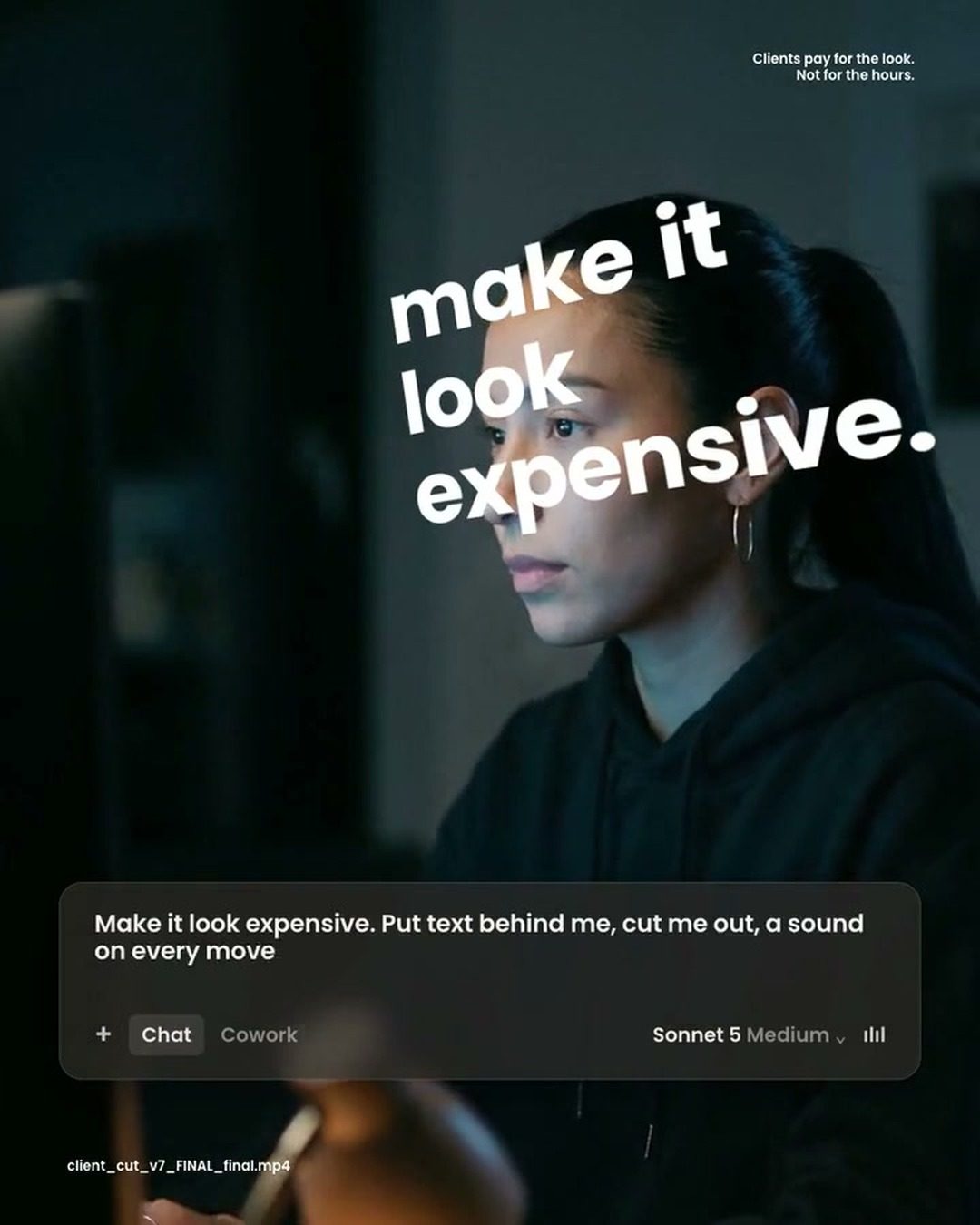
'클로드로 영상 편집' 릴스가 많이 돌아다니는데, 클로드가 영상 파일을 직접 열어 편집하는 건 아니에요. 클로드(Claude Code)가 하는 일은 내 컴퓨터에서 프로그램을 대신 실행하고, 필요하면 영상 장면을 HTML 코드로 써 주는 거예요. 실제로 자르고, 자막을 뽑고, 영상 파일로 만드는 건 FFmpeg, Whisper, HyperFrames 같은 무료 프로그램이 해요.
그래서 돈이 드는 곳은 클로드 쪽 하나예요. Claude Code는 무료 claude.ai 요금제에는 없고, Pro 이상이 필요해요(2026-11-18 공식 문서 기준). 이 페이지는 DM 주신 분이 그대로 따라 할 수 있게 설치 명령, 복사해서 쓰는 첫 지시문, 되는 것과 막히는 것을 순서대로 적었어요.
먼저 말씀드리면, 이 방식은 캡컷처럼 눈으로 보면서 드래그하는 편집이 아니에요. 말로 시키고 결과를 보고 다시 말로 고치는 방식이라, 맞는 작업과 안 맞는 작업이 분명히 갈려요. 그 경계도 아래에 적어 뒀어요.
먼저, 궁금하셨던 것
돈이 얼마나 들어요? 무료로는 안 돼요?
클로드 쪽은 무료로 안 돼요. 공식 문서는 Claude Code가 Pro, Max, Ultra, Team, Enterprise, Console 계정에서 되고 무료 claude.ai 플랜에는 포함되지 않는다고 밝혀요. Pro는 월 20달러(연간 결제 시 월 17달러, 선결제 200달러), Max는 월 100달러부터예요(claude.com/pricing, 2026-11-18 확인, 가격은 바뀔 수 있어요). HyperFrames(Apache-2.0)·Whisper(MIT)·FFmpeg(LGPL, 일부 옵션은 GPL)는 무료 오픈소스예요. HyperFrames는 렌더당 요금도 없다고 밝혀요.
Windows에서도 되나요, 맥만 되나요?
둘 다 돼요. Claude Code는 macOS 13 이상, Windows 10(1809) 이상에서 돌아가고, 램은 4GB 이상이면 된다고 문서에 적혀 있어요. Windows에선 Git for Windows를 깔면 더 좋지만 필수는 아니고, 없으면 PowerShell로 명령을 실행해요(2026-11-18 확인). 터미널이 무서우면 데스크톱 앱의 Code 탭으로 시작해도 돼요.
뭘 어떤 순서로 깔아요?
1) Claude Code 설치와 로그인, 2) Node.js 22 이상과 FFmpeg 확인, 3) HyperFrames 플러그인 설치(명령어 두 줄), 4) Whisper는 자막이 필요할 때만이에요. 복사해서 쓸 명령은 아래 '따라 하기'에 순서대로 모아 뒀어요.
그냥 '편집해 줘' 하면 알아서 해 주나요?
아니요. 파일이 어디 있는지, 몇 초짜리인지, 자막은 어떤 언어인지, 결과를 어디에 저장하는지까지 말해 줘야 결과가 안정적이에요. 첫 시도는 30초 안팎의 짧은 영상 하나로 하고, 마음에 안 드는 점을 하나씩 말로 고치는 게 현실적이에요.
인스타 릴스에 나온 /miracle도 이걸로 되나요?
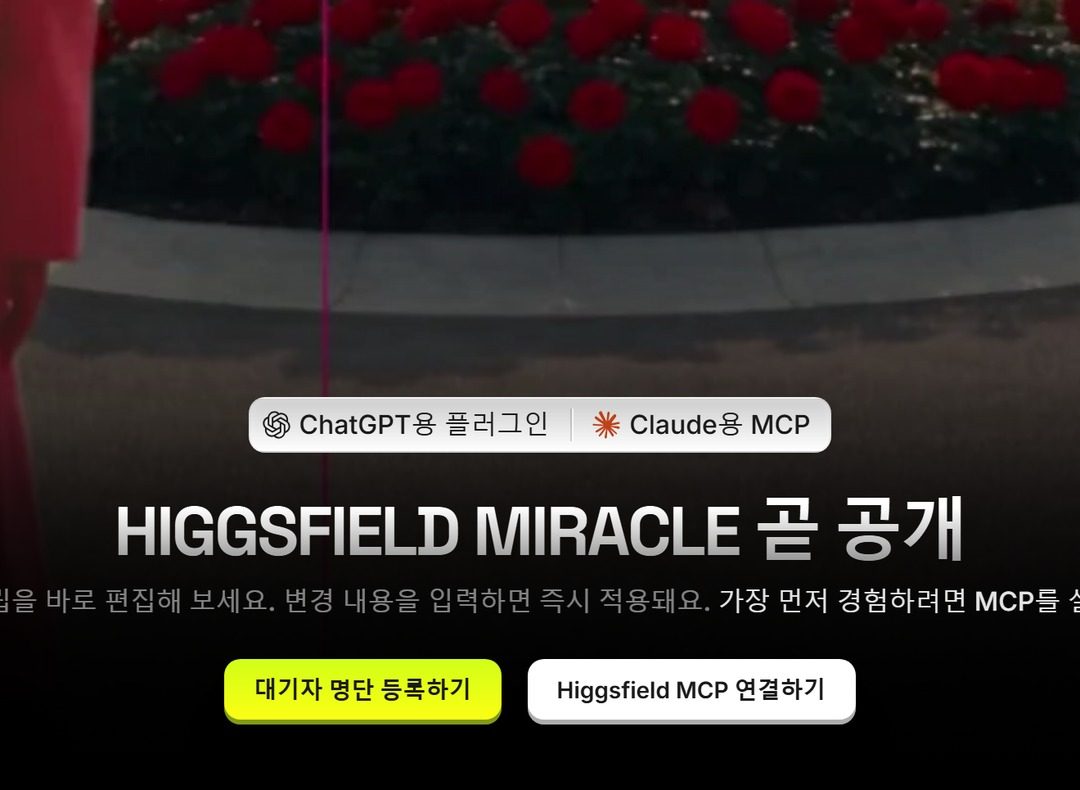
아니요. /miracle은 힉스필드의 기능이고, 공식 페이지(higgsfield.ai/miracle)는 2026-11-15 확인 시점에 '곧 공개'와 대기자 명단만 안내했어요. 그 뒤로 공개됐는지는 확인하지 못했어요. 이 페이지의 방법은 힉스필드 없이 되는 무료 도구 조합이에요.
장면 모음
하나씩 보기
Claude Code
내 컴퓨터에서 명령어를 대신 쳐 주고 파일을 읽고 쓰는 클로드. 영상 편집에선 지휘자 역할이에요. 설치 후 터미널에서 claude 를 입력하거나 데스크톱 앱의 Code 탭에서 써요.
- 가격
- Pro 월 20달러(연간 결제 월 17달러), Max 월 100달러 (claude.com/pricing, 2026-11-18 확인). 무료 플랜 불가
- 어디서
- macOS 13+, Windows 10 1809+
- 지금
- 무료 claude.ai 플랜에서는 사용할 수 없어요
HyperFrames
HTML로 쓴 장면을 MP4로 만들어 주는 HeyGen의 오픈소스. 각 프레임을 헤드리스 크롬으로 찍어 FFmpeg로 합쳐요. 같은 입력이면 같은 영상이 나오는 게 특징이에요. Claude Code용 플러그인과 스킬이 있어요.
- 가격
- 무료 (Apache-2.0, 렌더당 요금 없음). 일부 스킬(/reverse-any-video, /style-sampling)은 HyperFrames Pro 필요
- 어디서
- Node.js 22+, FFmpeg 필요. 로컬 또는 Docker에서 렌더
- 지금
- GitHub 공개 (2026-11-18 확인)
FFmpeg
영상·음성을 자르고 합치고 변환하는 프로그램. 무음 구간 자르기, 자막 입히기 같은 기본 편집은 대부분 이걸로 처리돼요. HyperFrames 렌더에도 필수예요.
- 가격
- 무료 (LGPL v2.1 이상, 일부 옵션 부분은 GPL)
- 어디서
- Windows·맥·리눅스
- 지금
- ffmpeg.org
Whisper
OpenAI의 음성 인식 모델. 영상 속 말을 글자와 시간으로 바꿔서 자막 파일의 재료를 만들어요. 다국어 모델(tiny, base, small, medium, large, turbo)이 있어요.
- 가격
- 무료 (MIT)
- 어디서
- pip install -U openai-whisper, FFmpeg 필요
- 지금
- 모델이 클수록 정확하지만 느리고 메모리가 더 필요해요. README 기준 VRAM 약 1GB(tiny)부터 10GB(large)까지
어디까지 되고 어디서 막히나요
잘 되는 쪽은 규칙이 분명한 작업이에요. 말 없는 구간 자르기, 자막 파일 만들기와 입히기, 같은 템플릿으로 영상 여러 개 찍어내기, 글자가 움직이는 모션 그래픽이 여기에 들어가요. 이런 건 사람이 일일이 클릭하는 것보다 말 한 줄이 빨라요.
막히는 쪽은 눈과 귀로 판단해야 하는 일이에요. 0.2초 단위로 컷 타이밍을 맞추거나, 표정이 좋은 테이크를 고르거나, 색감을 미세하게 맞추는 건 사람이 영상을 보고 말로 설명해야 해서 앱에서 직접 만지는 것보다 오래 걸릴 수 있어요. 이건 직접 시간을 재 본 게 아니라 방식의 성질로 본 설명이에요.
자막 정확도와 렌더 시간은 영상 길이, 컴퓨터 사양, Whisper 모델 크기에 따라 달라요. 같은 조건에서 직접 재서 확인한 수치가 없어서 몇 분 걸린다고 적지 않았어요. 짧은 영상으로 먼저 재 보시는 게 가장 정확해요.
저작권·폰트·소스 주의
도구가 무료인 것과 영상 속 소스가 자유로운 것은 달라요. 남의 영상, 음악, 이미지를 넣으면 도구와 상관없이 그 소스의 저작권을 따라요. 계정에 올리는 영상이면 쓸 수 있다고 확인된 음원과 이미지만 쓰세요.
폰트는 HTML 영상에서 특히 놓치기 쉬워요. 컴퓨터에 깔린 폰트를 쓰면 다른 컴퓨터에서 렌더할 때 모양이 달라질 수 있고, 상업 사용이 안 되는 폰트일 수도 있어요. HyperFrames의 폰트 처리 방식은 공식 문서에서 확인하지 못했어요. 상업 이용이 명시된 폰트를 쓰라고 클로드에게 처음부터 말해 두세요.
내 파일은 어디에서 처리되나요
Claude Code는 내 폴더의 파일을 읽고 명령어를 실행해요. 그래서 처음엔 영상용 폴더 하나만 열고, 명령 실행을 물어볼 때 내용을 읽고 허용하세요. 중요한 원본은 복사해 두고 작업하면 실수로 덮어써도 되돌릴 수 있어요.
HyperFrames는 렌더를 로컬이나 Docker에서 한다고 공식 저장소에 적혀 있어요. 반대로 Claude.ai 채팅이나 ChatGPT에 HyperFrames 커넥터를 붙여 쓰면 HeyGen 계정에서 렌더되고 로컬 폴더가 생기지 않아요. 이 페이지의 방법은 앞의 로컬 방식이에요.
링크 모음
- Claude Code 설치 문서
- Claude Code 데스크톱 문서
- Claude 요금제
- HyperFrames GitHub
- HyperFrames Claude Code 가이드
- Whisper GitHub
- FFmpeg 라이선스
- 영상 장면 © HeyGen (HyperFrames 공식 예시)
- 화면: 인스타그램 릴스 캡처 (2026.11.03)
- 화면 © Higgsfield (higgsfield.ai/miracle, 2026.11.15 캡처)
- '클로드 영상 편집' 릴스 조회수(11.15 확인): @hongik.man 40.6만, @hosijul 25.9만, @blabla_lizzypark 13.3만, @od_ssi_ 4.5만, @gpt_haterz 4.2만, @ai_dori_ 3.6만, @lazy_owen 2.7만
- 힉스필드 /miracle을 소개한 릴스·게시물에 #제작지원·#광고·#HiggsfieldPartner 표기(@ai_dori_, @ai.favmag, @ai_freaks.kr, @lazy_owen, @hosijul)
- Higgsfield MCP는 Claude·ChatGPT에 연결하는 이미지·영상 생성 서비스. Miracle은 '가장 먼저 경험하려면 MCP 설치' + 대기자 명단
가격과 지원
| Claude 앱 Code 탭 | 프로그램을 대신 실행 |
|---|---|
| HyperFrames | 코드 → 영상 |
| FFmpeg | 자르기·합치기 |
| Whisper | 말 → 자막 |
에 code.claude.com, github.com, github.com, ffmpeg.org, higgsfield.ai, instagram.com, instagram.com, instagram.com, higgsfield.ai에서 확인했어요.
비교해 보면
| Claude Code + 무료 도구 | 캡컷·프리미어 같은 편집 앱 | |
|---|---|---|
| 비용 | 클로드 Pro 이상 월 20달러(2026-11-18) + 도구 무료 | 앱마다 다름. 이번에 가격을 확인하지 않았어요 |
| 작업 방식 | 말로 시키고, 코드·명령어가 실행됨 | 화면에서 드래그, 클릭 |
| 잘 맞는 일 | 무음 컷, 자막 대량 생성, 같은 틀 반복, 모션 그래픽·타이포 | 컷 타이밍을 눈으로 잡기, 색보정, 효과를 보며 조절 |
| 어려운 일 | 미세한 컷 감각, 실시간으로 보며 조절 | 수십 개를 같은 규칙으로 자동 처리 |
| 결과 재현 | 같은 코드면 같은 영상(HyperFrames) | 프로젝트 파일에 따라 다름 |
| 시작 허들 | 터미널 설치와 첫 세팅 | 화면이 직관적이라 낮은 편 |
써 보는 법
- 1단계 Claude Code 설치. Windows PowerShell은 irm https://claude.ai/install.ps1 | iex, 맥·리눅스·WSL은 curl -fsSL https://claude.ai/install.sh | bash 를 붙여 넣어요. 끝나면 새 터미널을 열어 claude --version 으로 버전이 나오는지 보고, claude 를 입력해 로그인해요. 터미널이 낯설면 Claude 데스크톱 앱을 받아 Code 탭을 써도 돼요. (code.claude.com/docs/en/setup, 2026-11-18)
- 2단계 필수 프로그램 확인. Node.js 22 이상과 FFmpeg가 있어야 해요. 터미널에서 node -v 와 ffmpeg -version 을 쳐서 둘 다 나오는지 봐요. FFmpeg가 없으면 Windows는 choco install ffmpeg 또는 scoop install ffmpeg, 맥은 brew install ffmpeg 를 써요(Whisper README가 안내하는 방식).
- 3단계 작업 폴더 만들기. 영상 하나당 폴더 하나를 만들고, 안에 원본 영상(예: raw.mp4)을 넣어요. 결과 파일이 원본을 덮어쓰지 않도록 원본은 복사본으로 두는 게 안전해요. 그 폴더에서 claude 를 실행해요.
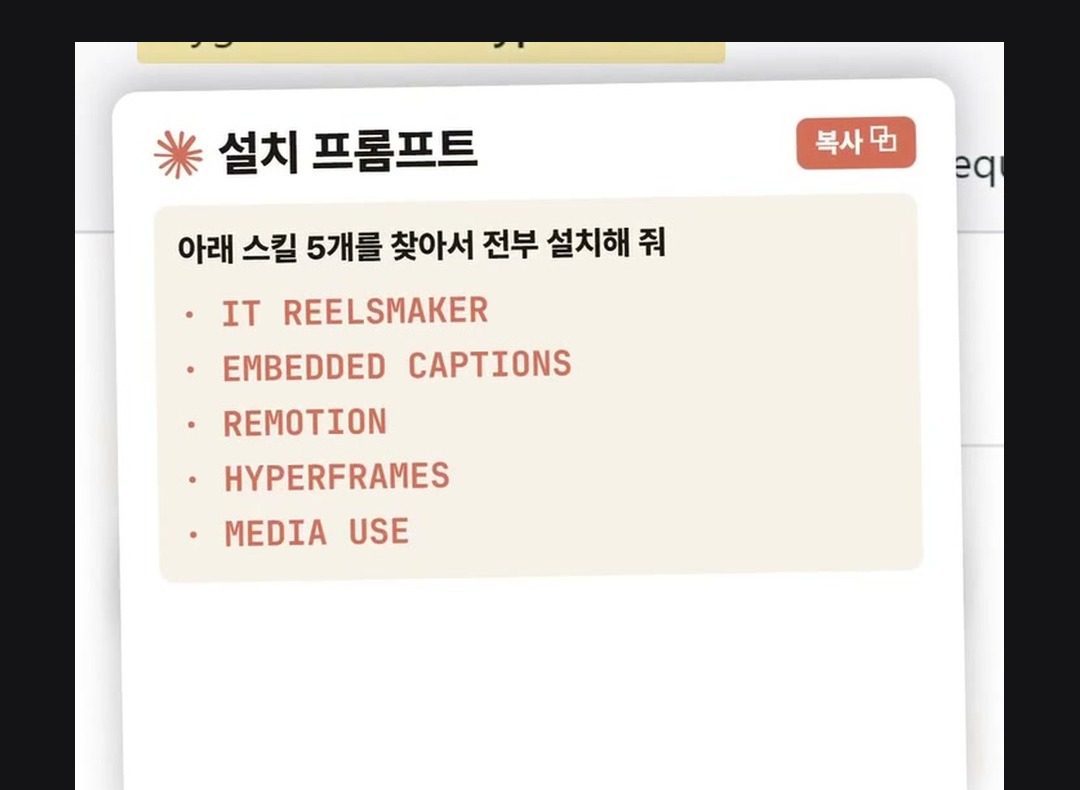
- 4단계 HyperFrames 설치(모션 그래픽·자막 애니메이션을 쓸 때). 터미널에서 claude plugin marketplace add heygen-com/hyperframes 를 치고, 이어서 claude plugin install hyperframes@hyperframes 를 쳐요. 새 세션을 열거나 /reload-plugins 를 입력하면 /hyperframes:hyperframes 를 쓸 수 있어요. 플러그인 대신 npx skills add heygen-com/hyperframes 로 스킬만 깔 수도 있고, 이때 호출 이름은 /hyperframes 예요. 막히면 npx hyperframes doctor 로 점검해요.
- 5단계 가장 단순한 첫 지시(컷 + 자막). Claude Code 입력창에 이대로 붙여 넣어요: '이 폴더의 raw.mp4에서 말이 없는 구간을 잘라 줘. 그다음 Whisper로 한국어 자막(.srt)을 만들고 FFmpeg로 자막을 입혀 final.mp4로 저장해. 필요한 프로그램이 없으면 설치부터 안내해 줘.' Whisper가 처음엔 모델을 내려받느라 시간이 걸릴 수 있어요. 클로드가 명령 실행을 물으면 내용을 읽고 허용해요.
- 6단계 HyperFrames 첫 영상(코드로 만드는 모션 그래픽). 빈 폴더에서 Claude Code를 열고 '/hyperframes:hyperframes 로 10초짜리 소개 영상 만들어 줘. 제목은 페이드인, 배경은 어두운 색.' 처럼 시켜요. 공식 가이드의 예시 문장은 'Using /hyperframes:hyperframes, make a 10-second product intro for https://example.com.' 이에요. 클로드가 HTML 프로젝트를 만들고 로컬 미리보기를 열어 줘요.
- 7단계 미리보고 고치기. 미리보기는 npx hyperframes preview 로 다시 열 수 있어요. 마음에 안 드는 곳은 '3초쯤 제목이 너무 작아, 두 배로 키워 줘', '배경색을 #111111로 바꿔 줘'처럼 시간과 위치, 값을 넣어 말해요. '더 멋있게' 같은 말은 결과가 들쭉날쭉해요.
- 8단계 최종 렌더. 클로드에게 렌더해 달라고 하거나, 프로젝트 폴더에서 npx hyperframes render --output final.mp4 를 직접 쳐요. 끝나면 final.mp4 를 재생해서 소리 싱크와 자막 철자를 처음부터 끝까지 한 번 확인하고 올려요.
알아 두면 좋은 것
- 처음엔 30초 이하 영상 하나, 지시도 한 가지씩. 컷, 자막, 배경음, 효과를 한 번에 시키면 어디서 틀어졌는지 찾기 어려워요.
- 원본은 복사본으로 작업하고, 결과는 final_v1.mp4, final_v2.mp4처럼 버전을 붙여 저장해요.
- 고칠 때는 시간, 위치, 숫자로 말해요. '3초 지점 자막을 위로 40px'은 되지만 '더 예쁘게'는 매번 달라요.
- 오류 메시지는 요약하지 말고 통째로 클로드에게 붙여 넣어요.
- 올리기 전에 처음부터 끝까지 한 번 재생해서 자막 오탈자와 소리 싱크를 확인해요.
- 릴스에서 본 설치 프롬프트는 출처가 불분명할 수 있어요. 클로드가 명령 실행을 물으면 내용을 읽고 허용하세요.
자주 묻는 것
Pro 요금제만 있으면 충분한가요?
설치하고 첫 영상을 만들어 보는 데는 Pro로 시작할 수 있어요. 다만 사용량 한도가 있어서 긴 작업을 반복하면 한도가 찰 수 있어요. 한도 수치는 요금제와 시기에 따라 달라서 이 페이지에서 확인하지 못했어요.
코딩을 전혀 몰라도 되나요?
코드를 직접 쓸 필요는 없어요. 다만 터미널에 명령어를 붙여 넣고 오류 메시지를 읽는 정도는 필요해요. 오류가 나면 그 메시지를 통째로 클로드에게 붙여 넣고 고쳐 달라고 하면 돼요.
Claude 데스크톱 앱과 터미널 중 뭐가 나아요?
처음이면 앱의 Code 탭이 덜 낯설어요. 터미널은 설치 명령 한 줄이면 되고, HyperFrames 플러그인 설치 명령(claude plugin ...)은 터미널에서 치는 형태로 안내돼 있어요.
자막은 한국어도 되나요?
Whisper는 다국어 모델을 제공해요. README에 한국어 예시는 없어서 한국어 인식 정확도는 이 페이지에서 검증하지 못했어요. 짧은 영상으로 틀린 글자를 먼저 확인하세요.
컴퓨터 사양이 낮아도 돼요?
Claude Code 자체는 램 4GB 이상이면 돼요. Whisper는 모델이 클수록 그래픽 메모리를 더 써서, README 기준 tiny는 약 1GB, large는 약 10GB예요. 사양이 낮으면 작은 모델을 쓰세요. HyperFrames 렌더의 권장 사양은 확인하지 못했어요.
영상을 직접 편집하는 게 아니면 클로드는 뭘 하는 거예요?
명령어와 코드를 대신 쓰고 실행해요. 무음 구간을 자르는 FFmpeg 명령을 외우는 대신 말로 시키는 거예요.
Remotion은 어떤가요?
Remotion도 코드로 영상을 만드는 도구예요. 개인과 3인 이하 회사는 무료라고 2026-11-15에 확인했지만 이번에 다시 보지는 않았어요. 쓰기 전에 remotion.dev의 라이선스 문서를 확인하세요.
결과가 마음에 안 들면 처음부터 다시 해야 하나요?
아니요. 같은 대화에서 고칠 곳만 말하면 돼요. HyperFrames는 같은 입력이면 같은 영상이 나오는 방식이라, 안 건드린 부분이 렌더마다 달라질 걱정은 적어요.
HyperFrames Pro가 필요한가요?
기본 흐름(만들고, 미리보고, 렌더)에는 안 보여요. 일부 스킬(/reverse-any-video, /style-sampling)이 Pro를 요구한다고 공식 저장소에 적혀 있어요. Pro 가격은 확인하지 못했어요.
인스타에 올릴 때 규격은요?
세로 9:16으로 만들어 달라고 첫 지시에 적어 두세요. 해상도와 길이 제한은 인스타가 바꿀 수 있어서, 올리기 전에 인스타 안내를 확인하세요.
힉스필드 /miracle은 지금 쓸 수 있나요?
2026-11-15에 공식 페이지는 '곧 공개'와 대기자 명단 등록만 안내했어요. 이후 상황은 확인되지 않았어요. 힉스필드 MCP는 클로드에 연결하는 이미지·영상 생성 서비스라고 소개돼 있고, 가격은 공식 페이지에서 확인하지 못했어요.
출처
- 영상 © HeyGen (HyperFrames 공식 예시)
- 화면: 인스타그램 릴스 캡처
- 화면 © Higgsfield (higgsfield.ai/miracle)
- 조회수 그래프: TrendLens (각 계정 릴스, 2026.11.15 확인)
- 정리본 페이지 자료: code.claude.com, claude.com/pricing, hyperframes.heygen.com, GitHub(HyperFrames, Whisper), ffmpeg.org (2026.11.18 확인)